 UnderBlue
 › 水中写真・水中動画ガイド
水中動画の撮り方:なめらかで安定した色鮮やかな映像に
水中動画は、落ち着いた映像がきれいです。カメラの性能よりも、ゆっくりした動き、安定した画面、近い被写体が大切です。
このコツは、スマホにもアクションカメラにも使えます。
ゆっくり動く
カメラはゆっくり回すか、動かさずに構えます。魚が画面に入って出ていくのを待ちましょう。動きが速いとブレて見え、見づらい映像になります。
カメラは両手で持つ
カメラを体に近づけて構えます。トレイやハンドルがあると安定します。先に浮力を整えてから、録画ボタンを押します。
クリップは短くする
1つの被写体につき、10〜30秒ほどのクリップを撮ります。短いクリップは編集や共有がしやすく、書き出しも速く終わります。
近く、浅い場所で撮る
動画も写真と同じように、距離や深さがあるほど色が失われます。被写体に近づいて撮りましょう。日の当たる浅い場所が、いちばん色がきれいです。
色が変わることを想定しておく
スマホのカメラは、撮影中に色と明るさを自動で変えます。太陽やサンゴ礁のほうへ向きを変えると、色が急に変わることがあります。カメラで露出をロックできるなら、試してみてください。
ライトは気をつけて使う
ビデオライトを使うと、カメラの近くの色が戻ります。ライトはレンズから離し、光の中心を被写体から少し外して向けます。照らされる浮遊物が減り、バックスキャッターも少なくなります。
よい設定を選ぶ
- 4Kなら、補正に使えるディテールが増えます。
- 60fpsなら、動きがなめらかになり、軽いスローモーションもできます。
- バッテリーは満充電、空き容量は十分にしてから始めます。
UnderBlueで色を補正する
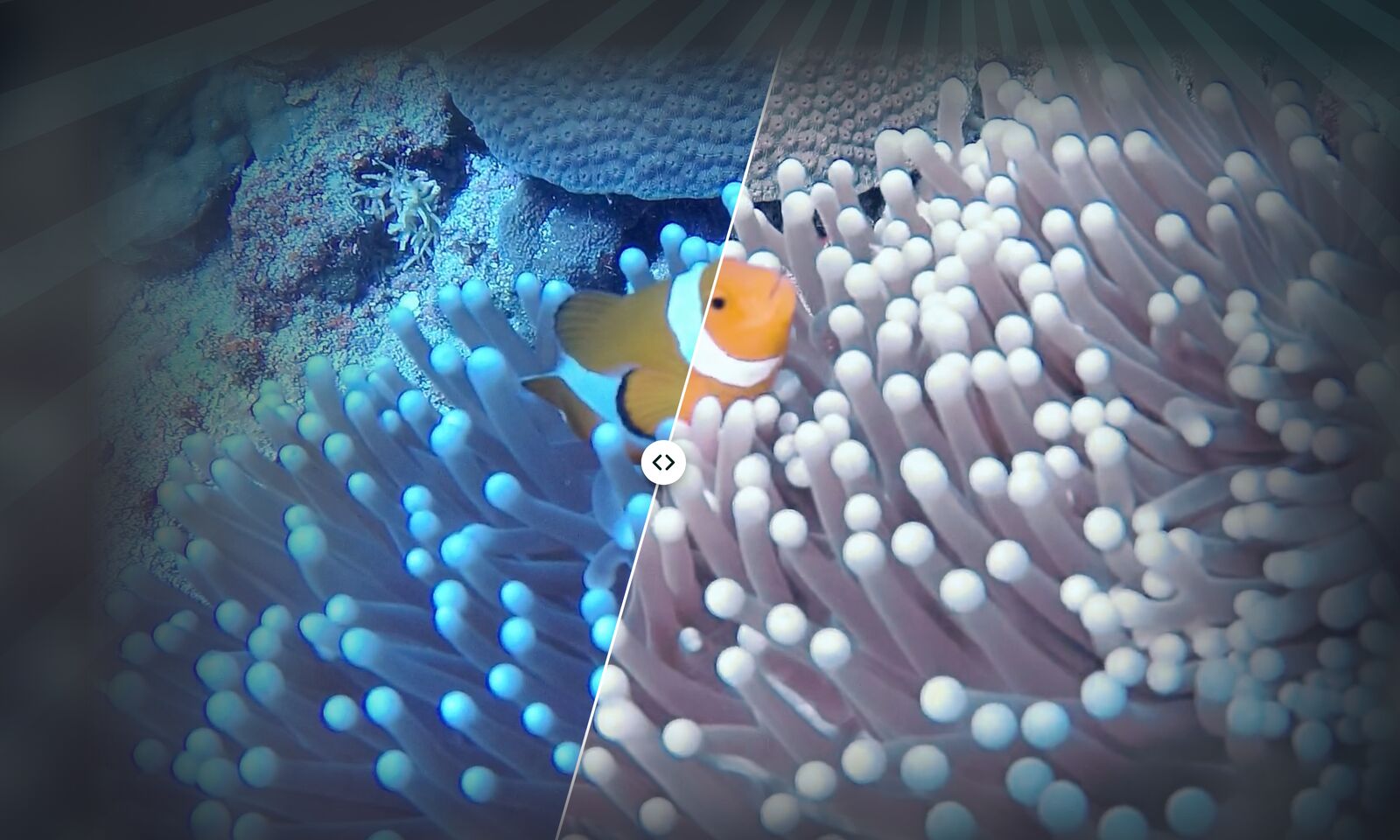
UnderBlueは、クリップ全体の色を補正し、フレーム間で色を安定させます。元のフレームレート、タイミング、音声はそのままです。元の動画とiPhoneが対応していれば、HDR動画の書き出しもできます。
UnderBlueは、iPhone上で水中の写真や動画に自然な色を取り戻すアプリです。好みの仕上がりを選び、元の画像と見比べて、保存するだけ。処理はiPhone内で行うので、アカウントもアップロードも不要です。無料でお試しいただけます。